
Was sind Inline-Statusmeldungen?
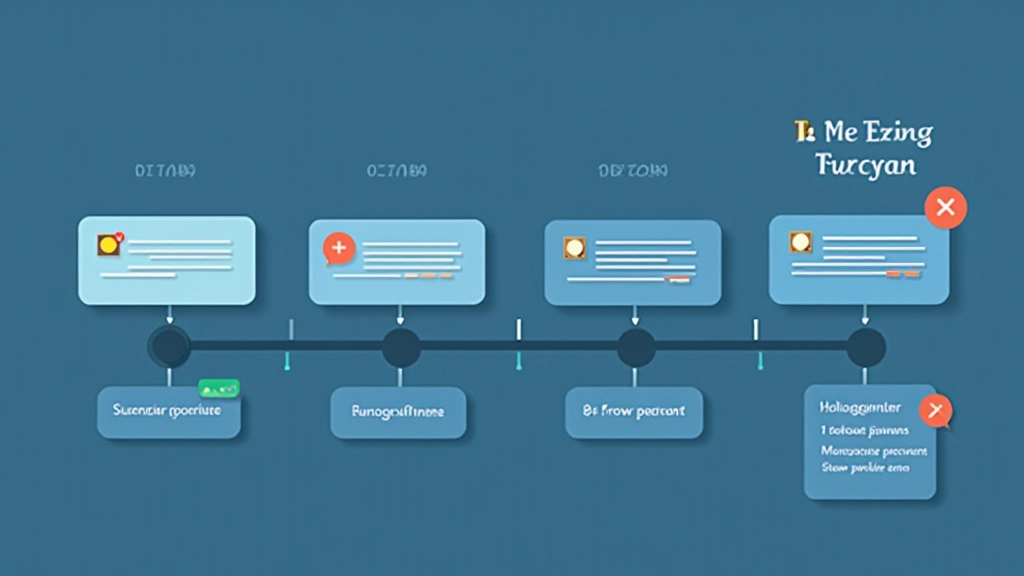
Inline-Statusmeldungen sind subtile Rückmeldungen, die direkt neben oder unter Formularelementen und Aktionsschaltflächen erscheinen. Sie’re nicht wie Toast-Benachrichtigungen, die oben auf dem Bildschirm auftauchen – und sie’re auch nicht wie Punkt-Badges, die nur Aufmerksamkeit erregen. Stattdessen integrieren sie sich elegant in den bestehenden Seitenfluss und geben dem Nutzer genau dort Feedback, wo die Aktion stattgefunden hat.
Diese Art von Rückmeldung funktioniert besonders gut bei Formularfeldern, Datenspeicherung und Validierung. Der Nutzer sieht sofort: „Dein Passwort wurde gespeichert” oder „Dieses Feld ist erforderlich” – direkt neben dem relevanten Element. Keine Verwirrung. Keine großen Pop-ups. Nur klare, kontextuelle Information.
Platzierung: Der Schlüssel zur Unsichtbarkeit
Du fragst dich wahrscheinlich: Wie kann eine Statusmeldung unsichtbar sein, wenn sie Feedback geben soll? Das ist der Trick. Gute Inline-Meldungen fallen nicht auf, weil sie an der richtigen Stelle sind. Sie erscheinen unmittelbar neben dem Element, das der Nutzer gerade angeklickt oder verändert hat.
Statt die Meldung über dem Formularfeld zu platzieren (wo sie den Blick des Nutzers nach oben zieht), positionierst du sie direkt daneben oder darunter. Das bedeutet: rechts neben dem Eingabefeld für kurze Meldungen, oder direkt darunter für längere Texte. Der Nutzer muss nicht seinen Fokus verlieren.
- Rechts vom Element für Bestätigungen
- Darunter für Fehler oder längere Meldungen
- Mit ausreichend Whitespace für Klarheit
- Niemals überlagern oder verstecken

Farbe und Ikonografie: Das richtige Signal senden
Jetzt kommt der zweite Teil: Wie sieht die Meldung aus? Du brauchst Farbe und oft auch ein kleines Icon. Das ist nicht nur für die Ästhetik – es hilft dem Nutzer, die Meldung in einer Millisekunde zu verstehen, ohne jeden Buchstaben zu lesen.
Grün signalisiert Erfolg. Das funktioniert auf der ganzen Welt. Ein kleines Häkchen-Icon verstärkt die Botschaft. Rot bedeutet Fehler – ein Ausrufezeichen oder ein Kreuz-Icon macht das unmissverständlich. Gelb oder Orange für Warnungen – vielleicht ein Dreieck-Icon. Diese Konsistenz ist nicht optional. Wenn deine Nutzer das System einmal verstanden haben, funktioniert es automatisch in ihrem Kopf.
Hier’s wichtig: Verwende nicht mehr als zwei Farben pro Meldung. Und nutze immer das gleiche Icon für die gleiche Art von Meldung. Wenn ein grünes Häkchen „gespeichert” bedeutet, muss es immer ein grünes Häkchen sein – nicht manchmal ein Häkchen und manchmal ein anderes Icon.
Timing und Persistenz: Wann verschwindet die Meldung?
Anders als Toast-Benachrichtigungen, die nach 3-5 Sekunden automatisch verschwinden, bleiben Inline-Meldungen normalerweise sichtbar, bis sich die Situation ändert. Eine Fehlermeldung bleibt, bis der Nutzer das Problem behoben hat. Eine Erfolgsmeldung kann länger bleiben, damit der Nutzer sieht, dass seine Aktion funktioniert hat.
Aber es gibt Nuancen. Wenn der Nutzer das Feld erneut bearbeitet, verschwindet die alte Meldung. Wenn er ein anderes Feld auswählt, können Erfolgsmeldungen verblassen oder ganz verschwinden – aber Fehler sollten bestehen bleiben, bis sie gelöst sind. Das ist die Balance: hilfreiche Information ohne Überwältigung.
Hinweis zu dieser Anleitung
Diese Anleitung bietet informative Richtlinien zu Best Practices im Notification-Design. Die beschriebenen Techniken basieren auf etablierten UX-Prinzipien und Zugänglichkeitsstandards. Für spezifische Implementierungen solltest du diese Grundlagen an deine konkrete Anwendung und deine Zielgruppe anpassen. Unterschiedliche Kontexte erfordern unterschiedliche Lösungen.
Die Kunst der unsichtbaren Rückmeldung
Gute Inline-Statusmeldungen sind wie gutes Interface-Design insgesamt: Sie’re am wirkungsvollsten, wenn Nutzer sie nicht wirklich bemerken. Der Nutzer füllt das Formular aus, sieht die subtile grüne Bestätigung neben dem Feld, und weiß einfach, dass alles in Ordnung ist. Keine Verwirrung. Keine großen Pop-ups. Nur ruhiges, zuverlässiges Feedback genau dort, wo es gebraucht wird.
Wenn du diese Prinzipien beachtest – richtige Platzierung, klare Farben, konsistente Icons und durchdachtes Timing – werden deine Statusmeldungen zu einem unsichtbaren Teil des Nutzererlebnisses. Und das ist genau das Ziel.